Zum Inhalt springen
Outdoormap Greenland

Die passende Karte für deine nächste Tour

Wähle zuerst eine Karte, die dein Reisegebiet abdeckt. Hier erfährst du, worauf es ankommt und wie du sie offline nutzbar machst.

Hier starten

Zuerst Cartograph installieren

Unsere Karten werden in der Cartograph-App geöffnet. Folge vor dem ersten Download unserer App-Anleitung: Installiere Cartograph, aktiviere PRO und bereite die App vor. Kehre dann hierher zurück, um deine Karte auszuwählen.

Zur App-Anleitung

Höhendetail

Jede Karte in zwei Versionen

Höhendaten beschreiben die Höhe des Geländes. Wähle den Detailgrad, den du brauchst, um Hügel, Täler und Hänge entlang deiner Route einzuschätzen.

Hoher Höhendetailgrad

30 × 30 Meter

Höhendaten für jede 30 × 30 Meter große Geländefläche ergeben ein feineres Bild des Reliefs. Diese Version eignet sich besonders zur Planung von Touren, Trekking und Routen durch abwechslungsreiches, zerklüftetes Gelände.

Karten mit hohem Höhendetailgrad benötigen deutlich mehr Speicherplatz auf deinem Gerät.
Niedriger Höhendetailgrad

90 × 90 Meter

Höhendaten für jede 90 × 90 Meter große Geländefläche ergeben ein gröberes Bild des Reliefs. Wähle diese Version, wenn du lieber Speicherplatz sparen möchtest, als kleine Höhenunterschiede zu erkennen.

Für dasselbe Gebiet benötigen Karten mit niedrigerem Höhendetailgrad weniger Speicherplatz.

Die Entfernungen beschreiben den Abstand der Höhendatenpunkte am Boden. Sie sagen nichts über die Genauigkeit der Höhenwerte oder der GPS-Position deines Geräts aus.

Kartengebiet

Kleine und große Gebiete

Wähle die Gebietsgröße unabhängig vom Höhendetailgrad. Prüfe, ob deine Karte das gesamte Gebiet abdeckt, das du erkunden möchtest.

Karten kleiner Gebiete
Sie decken ein kleineres Gebiet ab und eignen sich gut für einen Ausflug vor Ort oder eine Reise in einem Teil Grönlands.
Karten großer Gebiete
Sie decken ein größeres Gebiet ab und eignen sich für längere Reisen oder Touren zwischen mehreren Orten. Prüfe vor der Auswahl den Speicherbedarf nach der Installation.

Nicht getestet, wir wissen nicht, ob es funktioniert.

Speicherplatz auf deinem Gerät

Zwei Größenangaben prüfen

Für jede Karte nennen wir die Downloadgröße und den Speicherbedarf nach der Installation. Beide Angaben haben eine unterschiedliche Bedeutung.

Downloadgröße
Die Datenmenge, die beim Herunterladen der Karte über deine Internetverbindung übertragen wird.
Speicherbedarf nach Installation
Der freie Speicherplatz, den du auf Smartphone, Tablet oder Computer für die installierte Karte brauchst. Prüfe vor dem Download in den Geräteeinstellungen, wie viel Platz noch frei ist.

Plane während des Herunterladens und Installierens etwas zusätzlichen freien Speicher ein. Nutze eine zuverlässige Verbindung und richte deine Karten vollständig ein, bevor du die Internetabdeckung verlässt.

Schritt für Schritt

Karte herunterladen und einrichten

Lade alle benötigten Karten herunter und führe nach dem ersten Download die folgende einmalige Einrichtung durch. Die Schaltflächennamen entsprechen der englischen Cartograph-Oberfläche und werden auf Deutsch erklärt.

  1. Kartendownload in Cartograph öffnen

    Wähle auf deinem Gerät die Karte und den gewünschten Höhendetailgrad aus und öffne den Downloadlink. Fragt dein Browser, ob er Cartograph Maps öffnen soll, wähle „Öffnen“. Die Karte wird dann in Cartograph heruntergeladen.

  2. Download abschließen lassen

    Lasse die Internetverbindung bestehen, bis die Karte heruntergeladen, entpackt und installiert ist. Das kann vor allem bei größeren Karten eine Weile dauern, zum Beispiel 15 Minuten. Tippe anschließend in den Downloadansichten auf „Close“ (schließen), bis du wieder bei der Karte bist.

  3. Standard-Onlinekarte ausblenden

    Wenn du das bereits in der App-Anleitung erledigt hast, gehe zum nächsten Schritt. Öffne andernfalls das Hauptmenü, wähle „Maps“ (Karten) und dann die Registerkarte „Online“. Tippe auf das blaue Auge neben „OpenStreetMap.org“, sodass es durchgestrichen wird.

  4. Ebene für die Geländeschummerung hinzufügen

    Wähle unter „Maps“ (Karten) die Registerkarte „Offline“. Tippe unten rechts auf „+“ und dann auf „Special offline maps“ (spezielle Offlinekarten).

  5. „Offline hillshader“ auswählen

    Wähle im Menü „Offline hillshader“ (Offline-Geländeschummerung) und tippe auf „Ok“. Dadurch wird eine Ebene hinzugefügt, die das Gelände anhand der Höhendaten schattiert. So erkennst du Hügel und Täler leichter.

  6. Ebene mit „Append“ einblenden

    Tippe auf das durchgestrichene Auge neben „Offline hillshader“. Wähle in „Load map in layer“ (Karte in Ebene laden) die Option „Append“ (hinzufügen). Damit wird die Schummerung über deine Karte gelegt. „Replace“ (ersetzen) würde die ausgewählte Kartenebene ersetzen.

    Entscheidend ist „Append“: Deine Karte bleibt sichtbar, und die Geländeschummerung wird darübergelegt.

  7. Zur Karte zurückkehren

    Tippe auf „Close“ (schließen), bis du wieder in der Kartenansicht bist. Deine Karte sollte jetzt mit Geländeschummerung angezeigt werden. Diese Ebeneneinrichtung ist nur einmal nötig.

  8. Karte vor dem Aufbruch prüfen

    Trenne kurz die Internetverbindung, solange du sie bei Bedarf noch wiederherstellen kannst, und öffne dein geplantes Reisegebiet. Zoome hinein und prüfe, ob die Karte offline verfügbar ist.

Kartendownloads

Dein Gebiet finden

Wähle dein Gebiet und den Höhendetailgrad und öffne den Download in Cartograph.

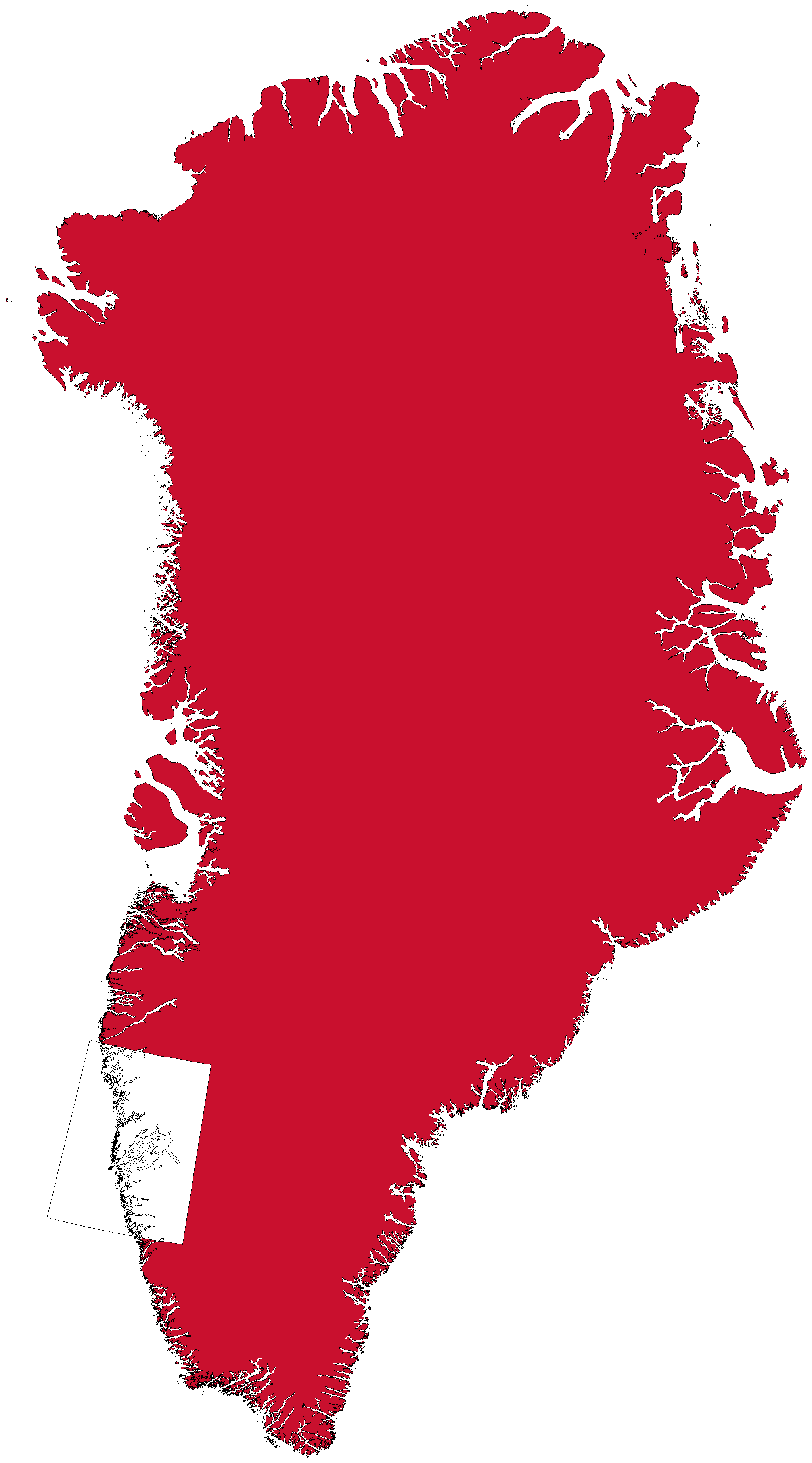
Kartengebiet: Diskobucht

Karten kleiner Gebiete

Diskobucht

Hoher Höhendetailgrad · 30 × 30 m

Downloadgröße
138,3 MiB
Speicherbedarf nach Installation
609,8 MiB
In Cartograph öffnen

Niedriger Höhendetailgrad · 90 × 90 m

Downloadgröße
75,1 MiB
Speicherbedarf nach Installation
148,1 MiB
In Cartograph öffnen
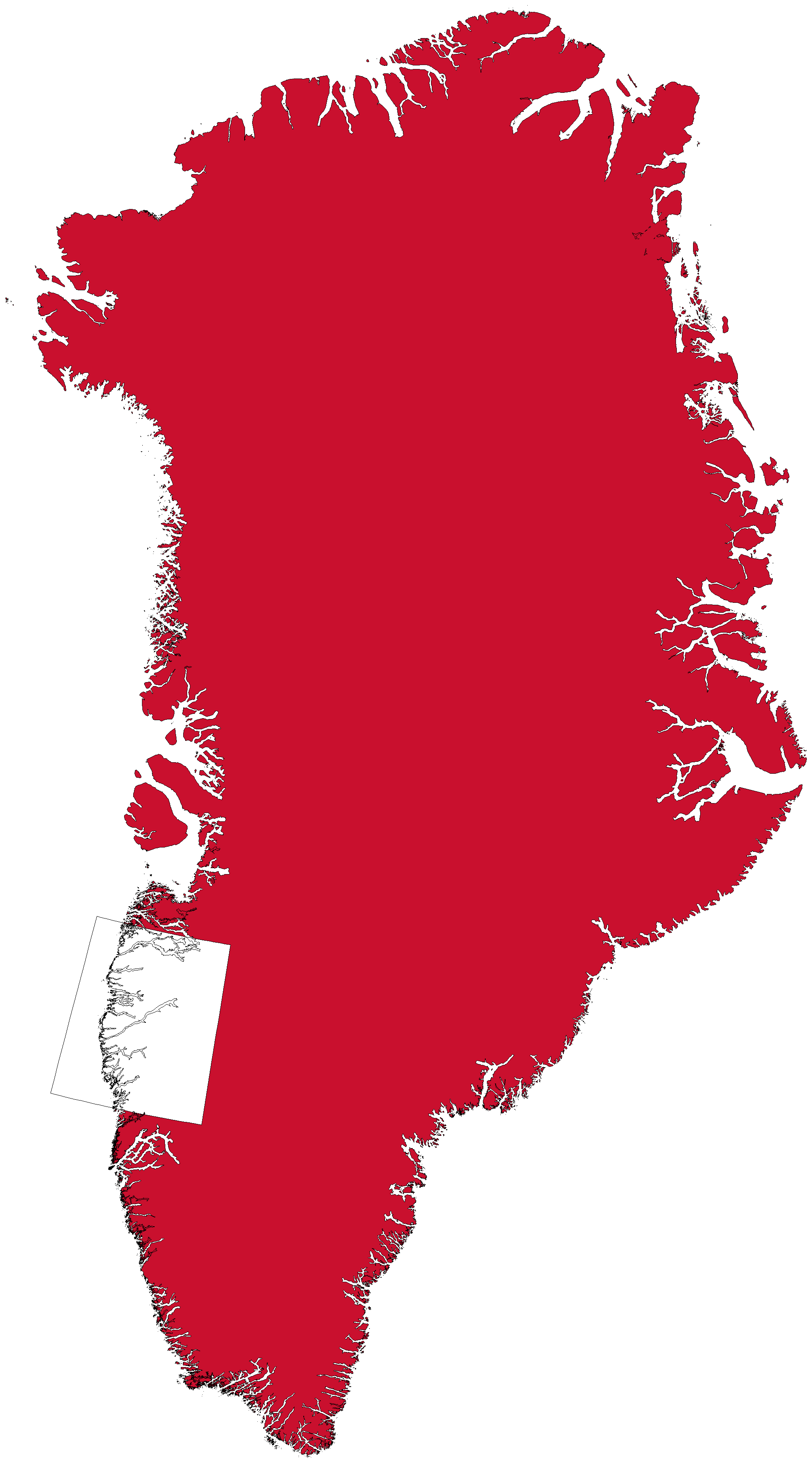
Kartengebiet: Nuuk

Karten kleiner Gebiete

Nuuk

Hoher Höhendetailgrad · 30 × 30 m

Downloadgröße
138,3 MiB
Speicherbedarf nach Installation
462,4 MiB
In Cartograph öffnen

Niedriger Höhendetailgrad · 90 × 90 m

Downloadgröße
79,1 MiB
Speicherbedarf nach Installation
132,7 MiB
In Cartograph öffnen
Kartengebiet: Arctic Circle Trail

Karten kleiner Gebiete

Arctic Circle Trail

Hoher Höhendetailgrad · 30 × 30 m

Downloadgröße
179,5 MiB
Speicherbedarf nach Installation
561,2 MiB
In Cartograph öffnen

Niedriger Höhendetailgrad · 90 × 90 m

Downloadgröße
101,9 MiB
Speicherbedarf nach Installation
165,5 MiB
In Cartograph öffnen
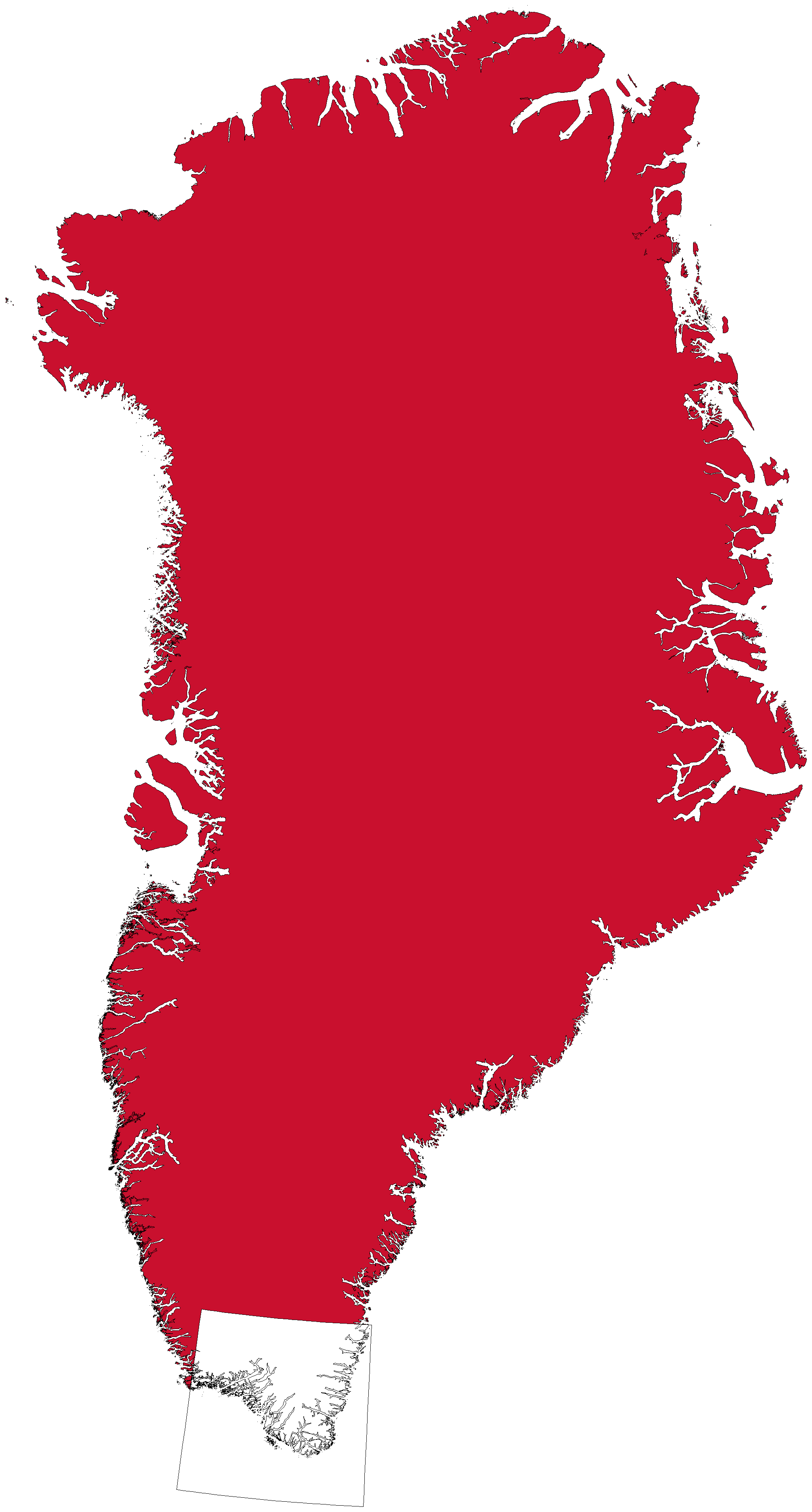
Kartengebiet: Südgrönländische Fjorde

Karten kleiner Gebiete

Südgrönländische Fjorde

Hoher Höhendetailgrad · 30 × 30 m

Downloadgröße
119,1 MiB
Speicherbedarf nach Installation
522,6 MiB
In Cartograph öffnen

Niedriger Höhendetailgrad · 90 × 90 m

Downloadgröße
65,6 MiB
Speicherbedarf nach Installation
127 MiB
In Cartograph öffnen
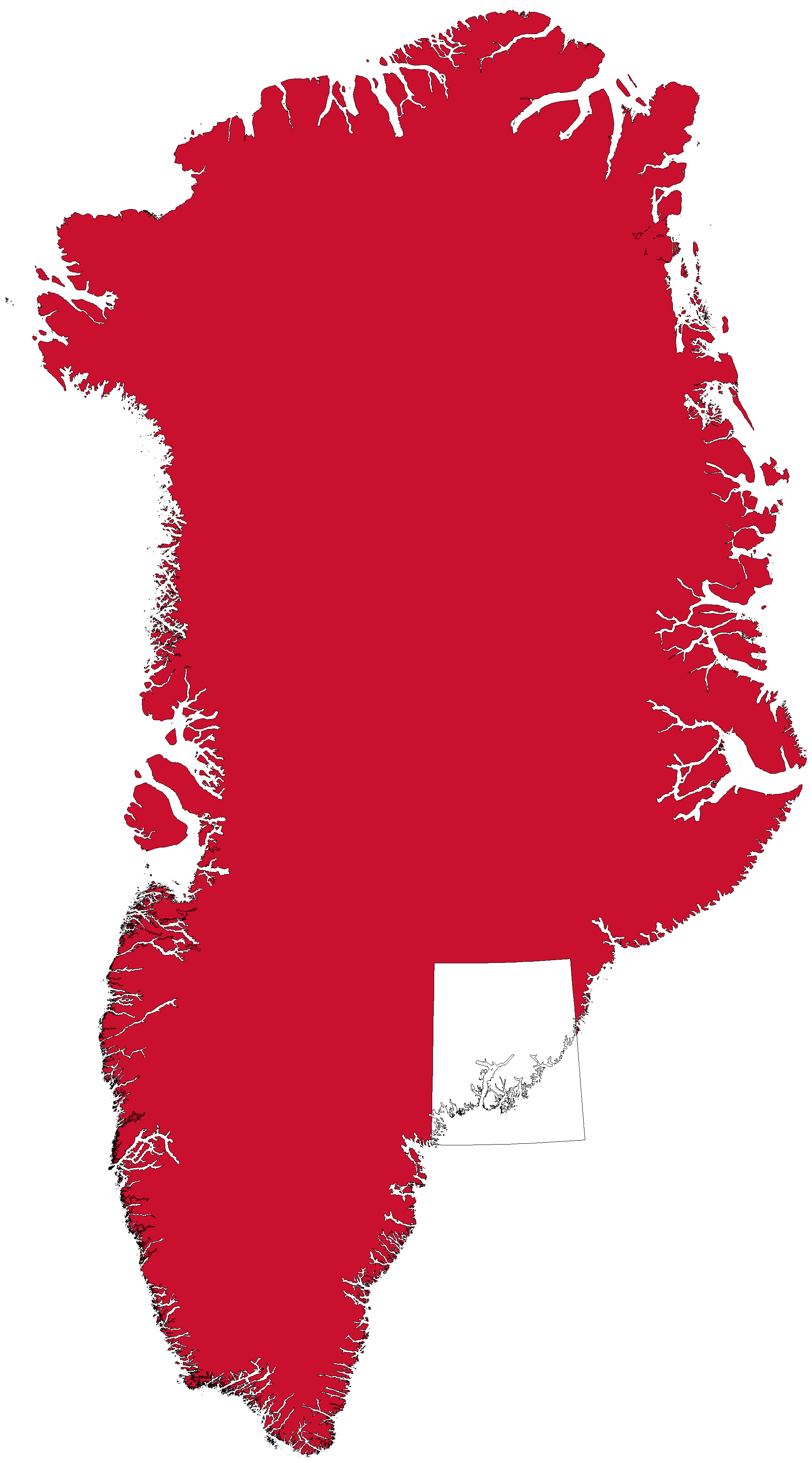
Kartengebiet: Tasiilaq / Ammassalik

Karten kleiner Gebiete

Tasiilaq / Ammassalik

Hoher Höhendetailgrad · 30 × 30 m

Downloadgröße
102,7 MiB
Speicherbedarf nach Installation
510,1 MiB
In Cartograph öffnen

Niedriger Höhendetailgrad · 90 × 90 m

Downloadgröße
53,4 MiB
Speicherbedarf nach Installation
114,4 MiB
In Cartograph öffnen
Kartengebiet: Scoresby Sund

Karten kleiner Gebiete

Scoresby Sund

Hoher Höhendetailgrad · 30 × 30 m

Downloadgröße
351 MiB
Speicherbedarf nach Installation
1,1 GiB
In Cartograph öffnen

Niedriger Höhendetailgrad · 90 × 90 m

Downloadgröße
175,5 MiB
Speicherbedarf nach Installation
296,1 MiB
In Cartograph öffnen
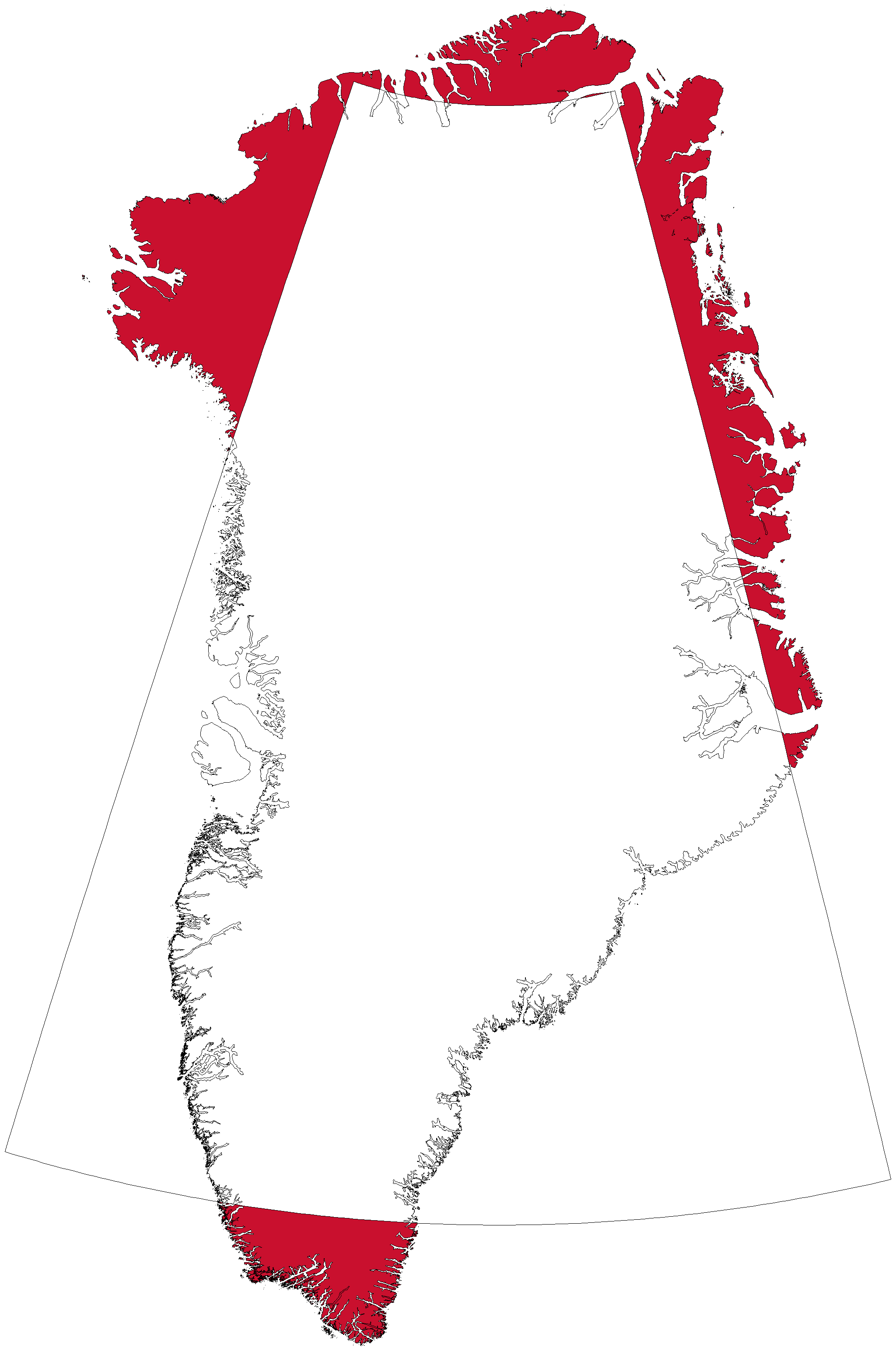
Kartengebiet: Nordgrönland

Karten großer Gebiete

Nordgrönland

Nicht getestet, wir wissen nicht, ob es funktioniert.

Hoher Höhendetailgrad · 30 × 30 m

Downloadgröße
1 GiB
Speicherbedarf nach Installation
15,2 GiB
In Cartograph öffnen

Niedriger Höhendetailgrad · 90 × 90 m

Downloadgröße
500,2 MiB
Speicherbedarf nach Installation
2,8 GiB
In Cartograph öffnen
Kartengebiet: Nordwestgrönland

Karten großer Gebiete

Nordwestgrönland

Nicht getestet, wir wissen nicht, ob es funktioniert.

Hoher Höhendetailgrad · 30 × 30 m

Downloadgröße
404,6 MiB
Speicherbedarf nach Installation
6,8 GiB
In Cartograph öffnen

Niedriger Höhendetailgrad · 90 × 90 m

Downloadgröße
198,4 MiB
Speicherbedarf nach Installation
1,2 GiB
In Cartograph öffnen
Kartengebiet: Westgrönland

Karten großer Gebiete

Westgrönland

Nicht getestet, wir wissen nicht, ob es funktioniert.

Hoher Höhendetailgrad · 30 × 30 m

Downloadgröße
320,4 MiB
Speicherbedarf nach Installation
2,2 GiB
In Cartograph öffnen

Niedriger Höhendetailgrad · 90 × 90 m

Downloadgröße
162,5 MiB
Speicherbedarf nach Installation
448,2 MiB
In Cartograph öffnen
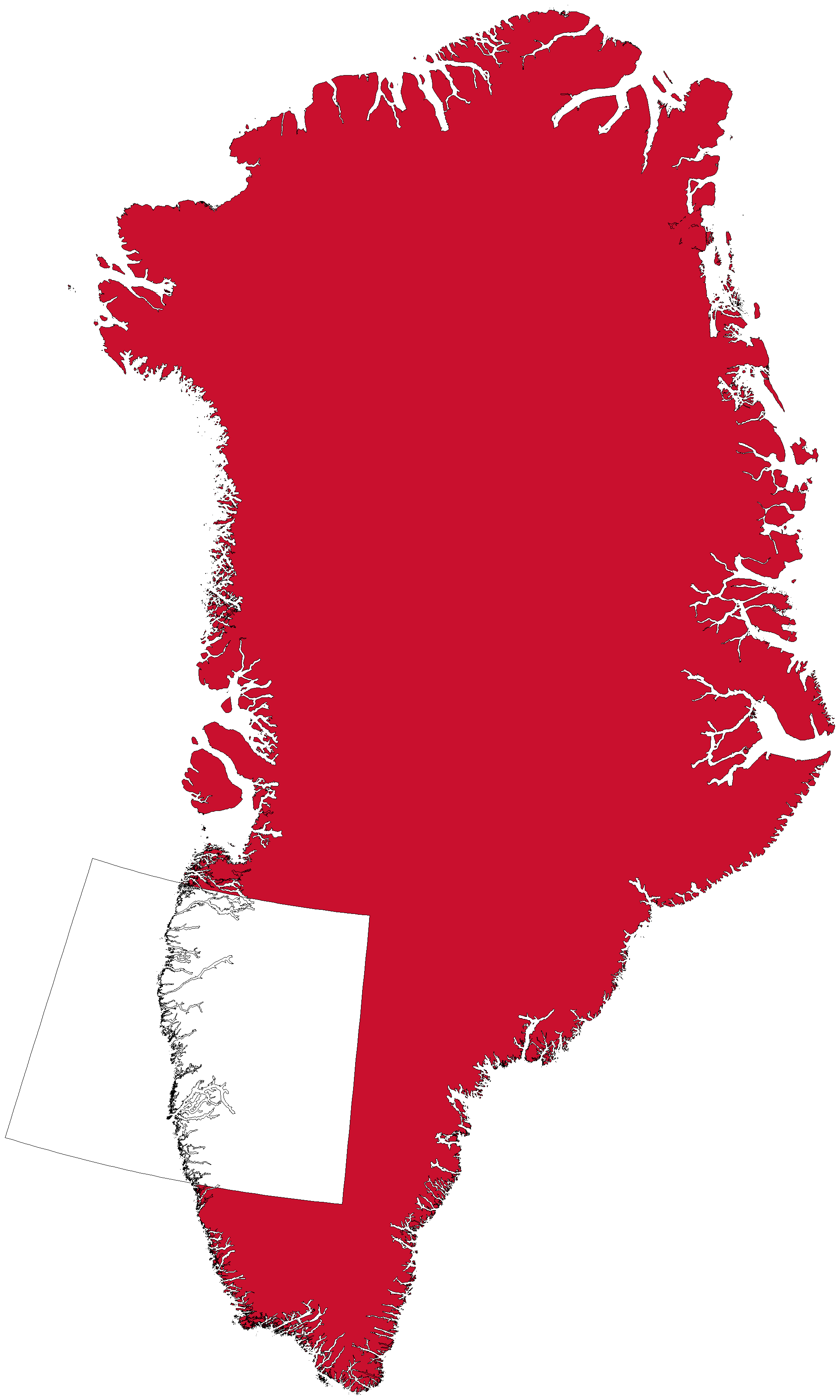
Kartengebiet: Großraum Nuuk

Karten großer Gebiete

Großraum Nuuk

Nicht getestet, wir wissen nicht, ob es funktioniert.

Hoher Höhendetailgrad · 30 × 30 m

Downloadgröße
290,3 MiB
Speicherbedarf nach Installation
1,8 GiB
In Cartograph öffnen

Niedriger Höhendetailgrad · 90 × 90 m

Downloadgröße
156,1 MiB
Speicherbedarf nach Installation
374,4 MiB
In Cartograph öffnen
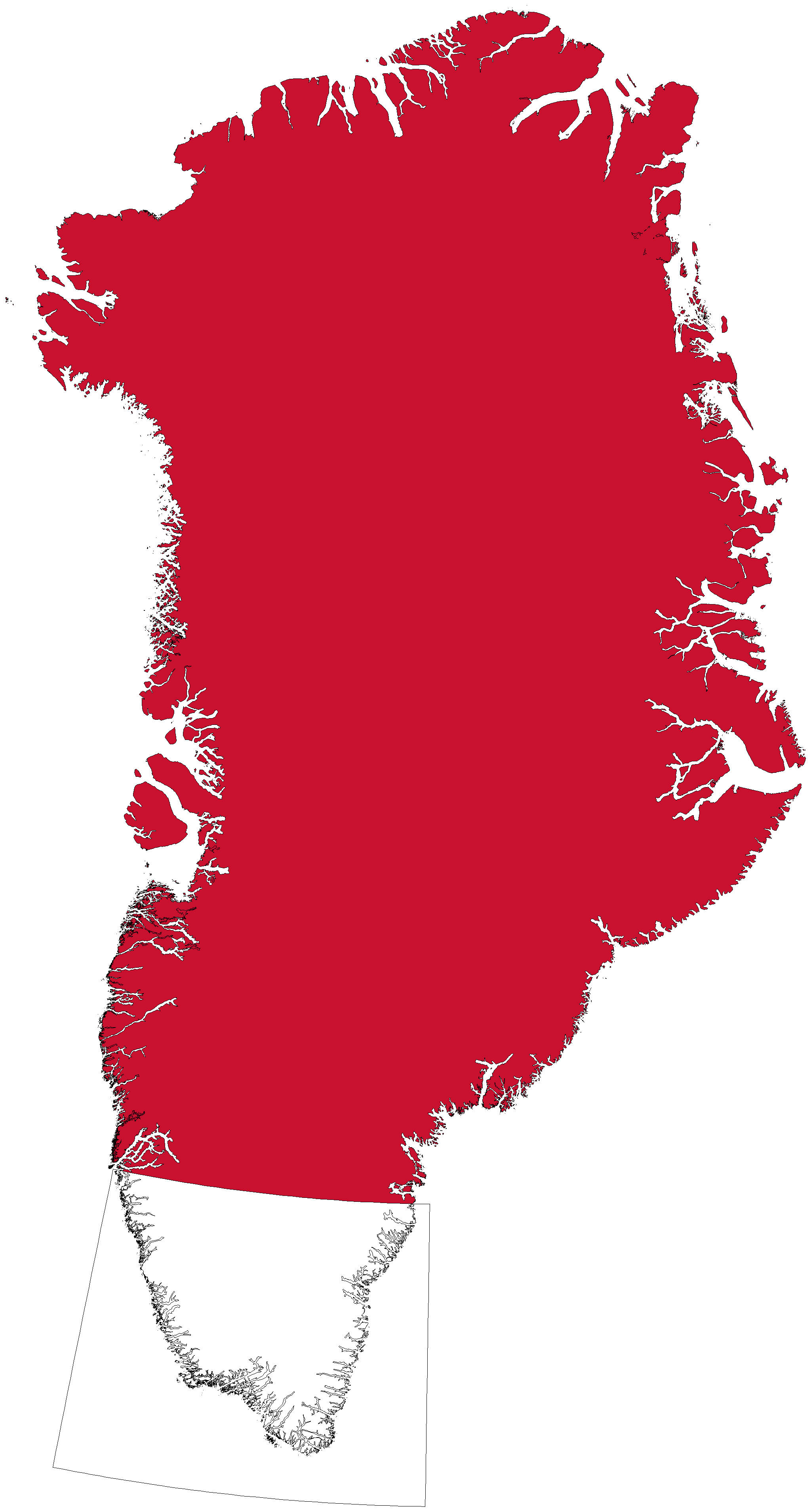
Kartengebiet: Südgrönland

Karten großer Gebiete

Südgrönland

Nicht getestet, wir wissen nicht, ob es funktioniert.

Hoher Höhendetailgrad · 30 × 30 m

Downloadgröße
272,4 MiB
Speicherbedarf nach Installation
1,6 GiB
In Cartograph öffnen

Niedriger Höhendetailgrad · 90 × 90 m

Downloadgröße
145,1 MiB
Speicherbedarf nach Installation
344,5 MiB
In Cartograph öffnen
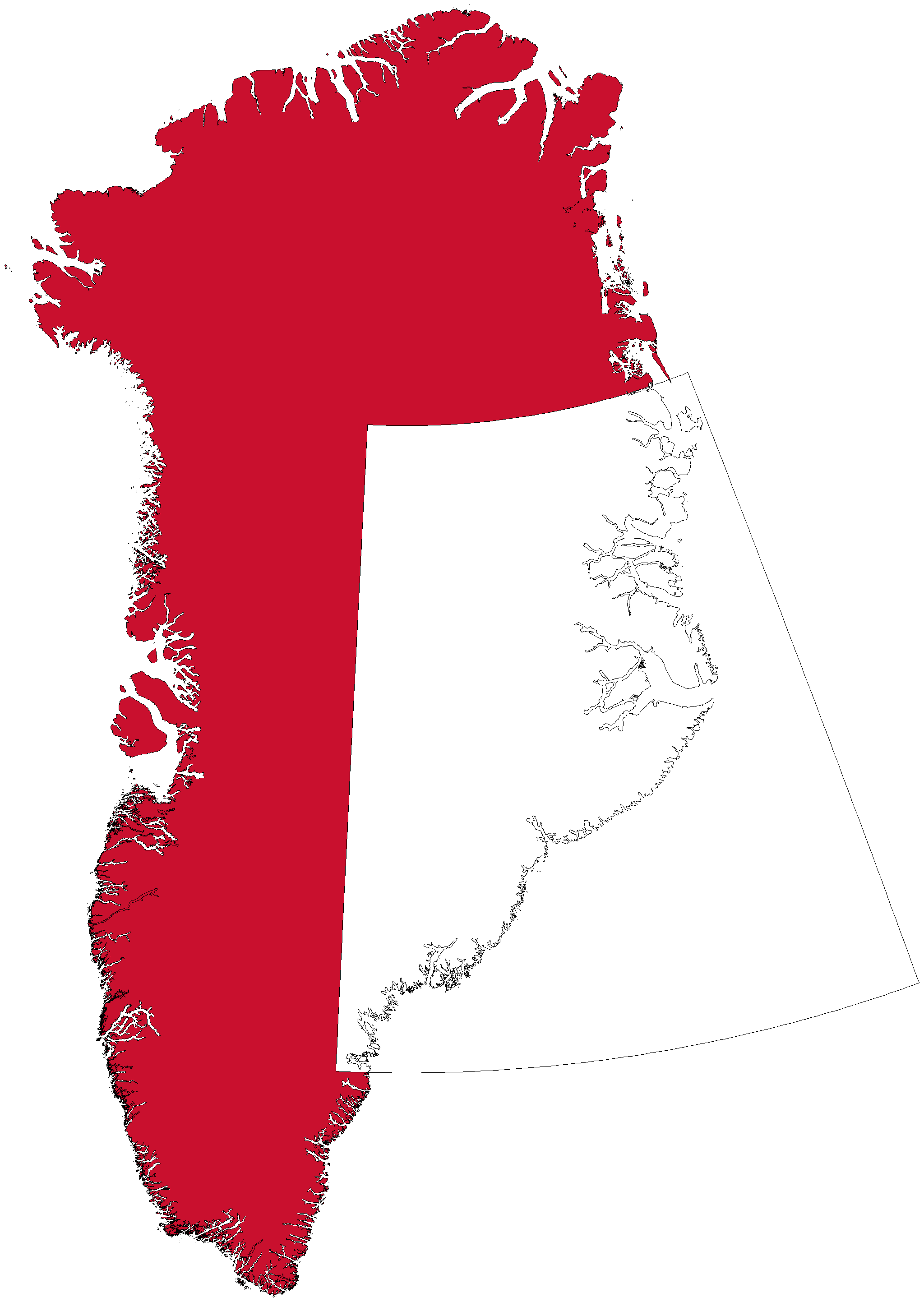
Kartengebiet: Ostgrönland

Karten großer Gebiete

Ostgrönland

Nicht getestet, wir wissen nicht, ob es funktioniert.

Hoher Höhendetailgrad · 30 × 30 m

Downloadgröße
864,9 MiB
Speicherbedarf nach Installation
7,8 GiB
In Cartograph öffnen

Niedriger Höhendetailgrad · 90 × 90 m

Downloadgröße
405,5 MiB
Speicherbedarf nach Installation
1,4 GiB
In Cartograph öffnen
Kartengebiet: Grönländischer Eisschild

Karten großer Gebiete

Grönländischer Eisschild

Nicht getestet, wir wissen nicht, ob es funktioniert.

Hoher Höhendetailgrad · 30 × 30 m

Downloadgröße
1,7 GiB
Speicherbedarf nach Installation
17,7 GiB
In Cartograph öffnen

Niedriger Höhendetailgrad · 90 × 90 m

Downloadgröße
785,8 MiB
Speicherbedarf nach Installation
3,1 GiB
In Cartograph öffnen