iPhone eller iPad
Hent fra App Store
- Tryk på knappen nedenfor.
- Tryk på følgende knap på siden i App Store: Hent.
- Bekræft med Face ID, Touch ID eller adgangskoden til din Apple-konto.
- Når installationen er færdig, skal du trykke på Åbn.

Du behøver ingen teknisk erfaring. Følg trinene for at installere Cartograph på iPhone, iPad eller Android, aktivere PRO og gøre appen klar til dine offlinekort over Grønland.
Før du går i gang
Trin 1
Vælg den type enhed, du bruger. Appen er gratis at installere. Du opgraderer til PRO inde i appen senere.
iPhone eller iPad
Android-telefon eller -tablet
Trin 2–5
Du skal bruge PRO til kortpakken fra Outdoormap Greenland og dens offlinefunktioner. Skærmbillederne viser appen på engelsk på en iPhone. Vi bruger de engelske knapnavne med danske forklaringer. Navnene kan variere med appens sprog, og layoutet er næsten det samme på Android.
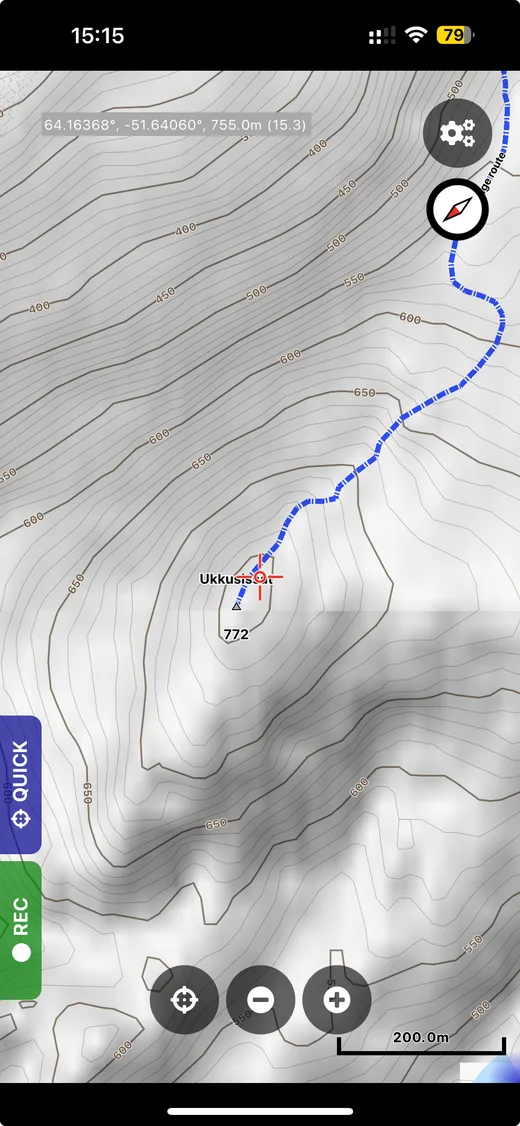
Åbn Cartograph
Første gang du åbner Cartograph, kan appen bede om adgang til din lokalitet. Vælg den mulighed, der svarer til Tillad, mens du bruger appen så kortet kan vise din position. Du kan ændre de øvrige foreslåede indstillinger eller beholde standardindstillingerne.
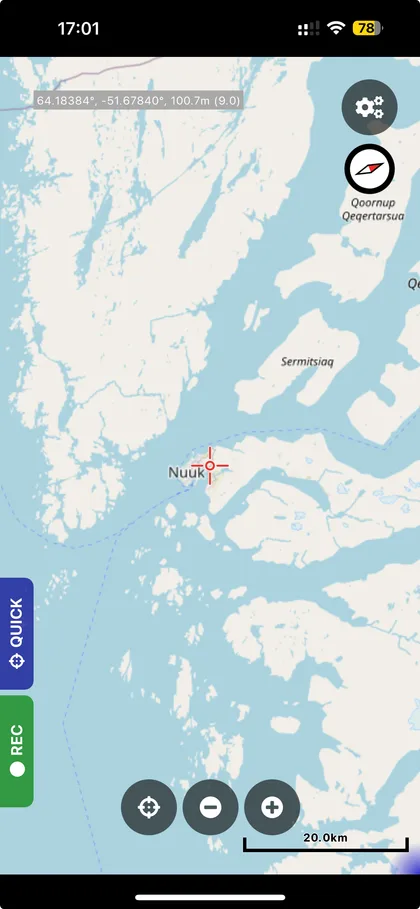
Det er helt normalt, at du ser et almindeligt onlinekort. Du tilføjer dit offlinekort over Grønland senere.
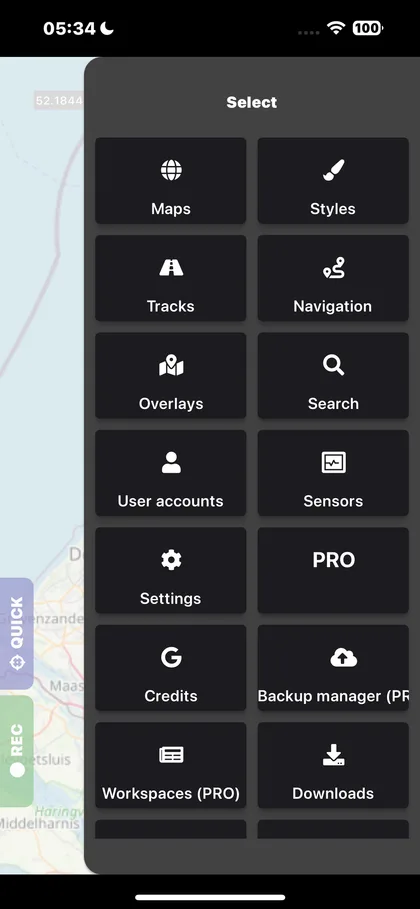
Åbn købsskærmen
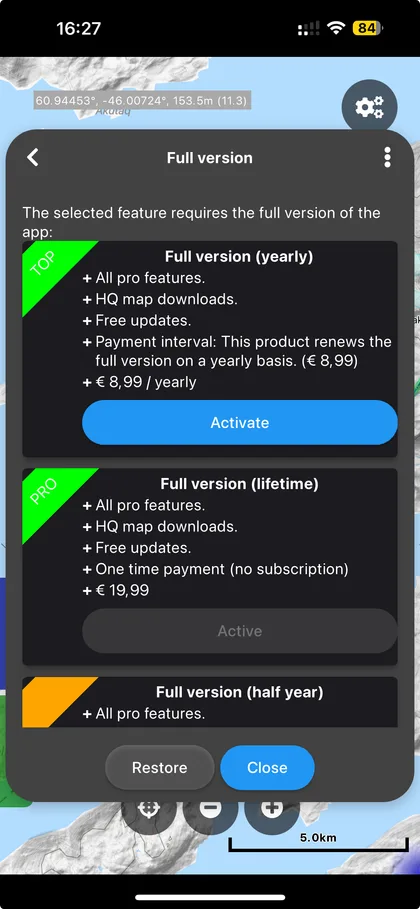
Vælg betalingsform
Cartograph tilbyder normalt fire muligheder for at aktivere alle PRO-funktioner:
Hvis du vil prøve appen i en kort periode, er månedsabonnementet den løsning, der binder dig kortest. Tryk på Activate (aktivér) ud for dit valg, og bekræft købet via Apple eller Google.
Priserne varierer efter land og butik. Brug den pris, der vises på din egen telefon. Abonnementer fornyes automatisk, indtil du opsiger dem på din Apple- eller Google-konto.
Tjek resultatet
Gå tilbage til PRO-skærmen efter betalingen. Dit valgte produkt bør stå som aktivt, og påmindelsen om PRO i appen kan forsvinde.
En sidste forberedelse
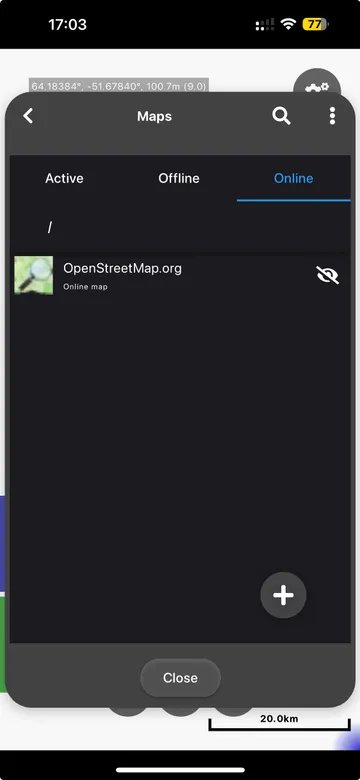
Det giver dig en tom kortvisning, der er klar til Outdoormap Greenland. Det er meningen, at skærmen er tom, når du har fulgt disse trin.
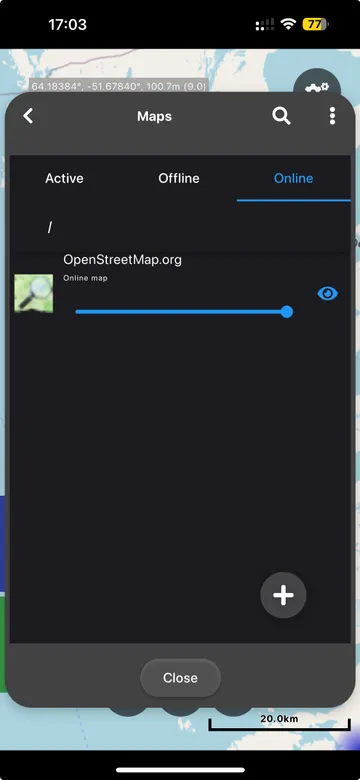
Åbn hovedmenuen, og tryk på Maps (kort).
Tryk øverst på skærmen Maps på Online.
Tryk på det blå øje ud for OpenStreetMap.org. Øjet bliver hvidt og overstreget.
Tryk på Close (luk). Kortvisningen er nu klar.
Har du brug for mere hjælp?
Cartographs brugerflade kan ændre sig med tiden. På disse officielle sider finder du de seneste oplysninger om appen og køb.