Aller au contenu
Outdoormap Greenland
Cartograph Maps 3

Emportez Outdoormap Greenland sur votre téléphone

Aucune connaissance technique nécessaire. Suivez ces étapes pour installer Cartograph sur iPhone, iPad ou Android, activer PRO et préparer l’application à recevoir vos cartes hors ligne du Groenland.

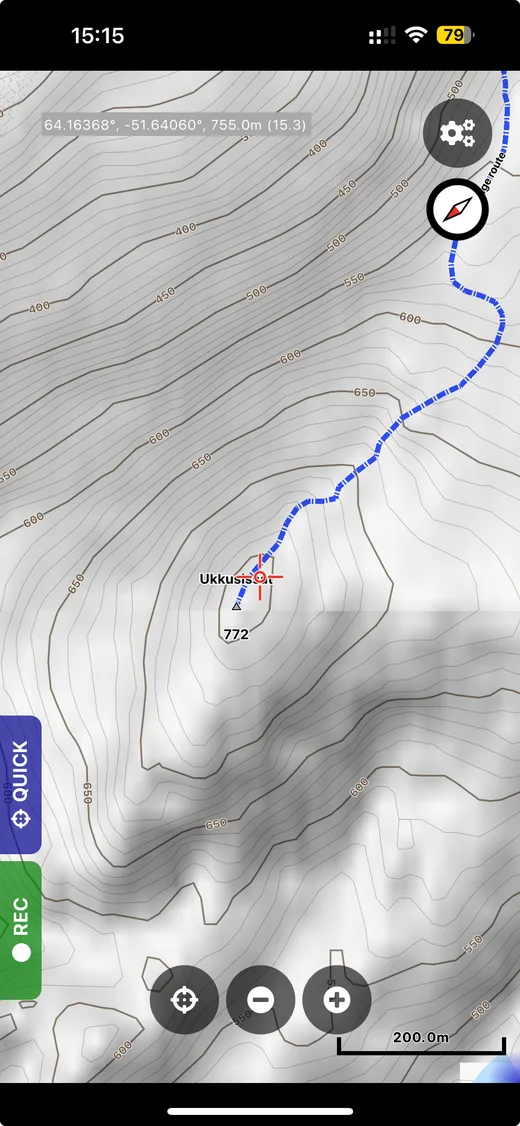
Outdoormap Greenland dans Cartograph Maps, avec courbes de niveau et ombrage du relief
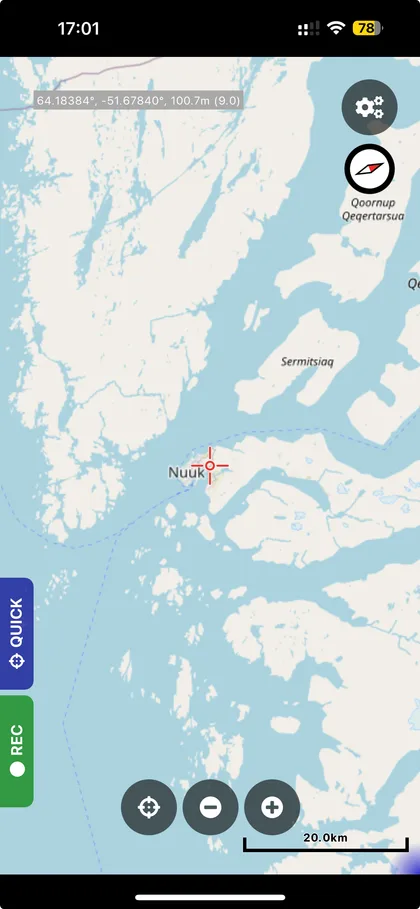
Cartograph avec une carte Outdoormap Greenland installée

Avant de commencer

Quelques éléments suffisent

  • Votre téléphone ou tablette
  • Une connexion internet fiable
  • Votre compte Apple ou Google
  • Environ 10 minutes

Étape 1

Installer l’application Cartograph Maps 3

Choisissez votre type d’appareil. L’installation de l’application est gratuite ; vous activerez la version PRO depuis l’application dans un deuxième temps.

iPhone ou iPad

Télécharger depuis l’App Store

  1. Appuyez sur le bouton ci-dessous.
  2. Sur la page de l’App Store, appuyez sur Obtenir.
  3. Confirmez avec Face ID, Touch ID ou le mot de passe de votre compte Apple.
  4. Une fois l’installation terminée, appuyez sur Ouvrir.
Ouvrir l’App Store

Téléphone ou tablette Android

Télécharger depuis Google Play

  1. Appuyez sur le bouton ci-dessous.
  2. Sur la page de Google Play, appuyez sur Installer.
  3. Patientez pendant le téléchargement de l’application sur votre appareil.
  4. Une fois l’installation terminée, appuyez sur Ouvrir.
Ouvrir Google Play

Étapes 2 à 5

Activer la version PRO

La version PRO est nécessaire pour utiliser les fichiers de cartes Outdoormap Greenland et leurs fonctions hors ligne. Les captures montrent l’application en anglais sur iPhone. Nous conservons les libellés anglais, accompagnés d’une explication en français ; leur formulation peut varier selon la langue de votre application. La disposition est très similaire sur Android.

2

Ouvrir Cartograph

Autoriser l’accès à votre position

Au premier lancement, Cartograph peut demander l’accès à votre position. Choisissez l’option Autoriser lorsque l’app est active pour que la carte affiche votre position. Vous pouvez adapter les autres réglages proposés ou conserver les valeurs par défaut.

Il est normal de voir une carte en ligne classique à ce stade. Vous ajouterez votre carte hors ligne du Groenland plus tard.

Premier écran de Cartograph, avec le bouton de menu rond en haut à droite
Le bouton rond en haut à droite ouvre le menu principal.
3

Accéder aux achats

Ouvrir le menu, puis appuyer sur PRO

  1. Appuyez sur le bouton de menu rond en haut à droite.
  2. Dans la grille, repérez la case PRO.
  3. Appuyez sur PRO une fois.
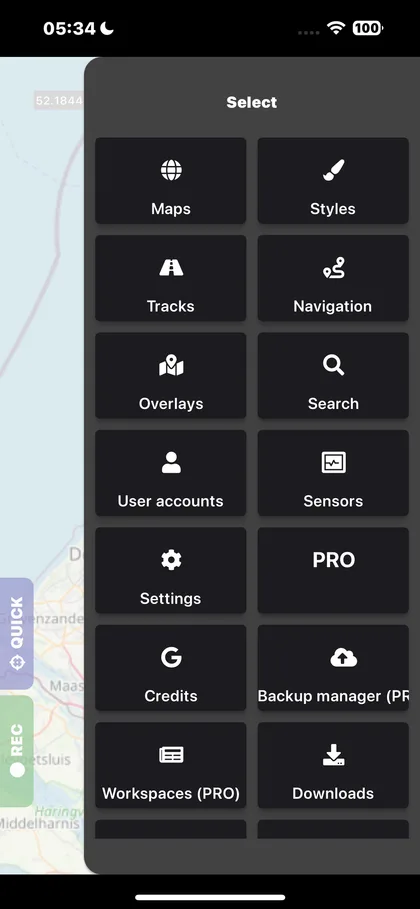
Menu principal de Cartograph avec la case PRO dans la colonne de droite
La case PRO se trouve dans le menu principal.
4

Choisir un mode de paiement

Choisir un abonnement ou une licence à vie

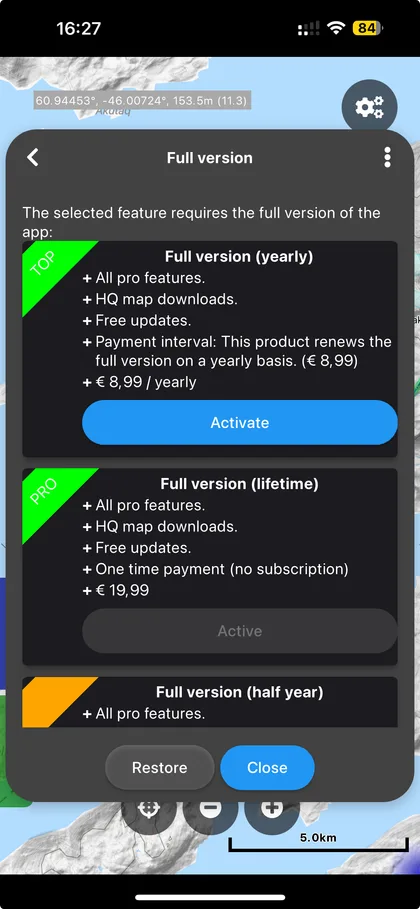
Cartograph propose généralement quatre formules pour activer toutes les fonctions PRO :

  • Abonnement mensuel
  • Abonnement semestriel
  • Abonnement annuel
  • Licence à vie, paiement unique

Pour un premier essai, l’abonnement mensuel vous engage le moins longtemps. Appuyez sur Activate (activer) à côté de la formule choisie, puis confirmez l’achat auprès d’Apple ou de Google.

Les prix varient selon le pays et la boutique. Fiez-vous au montant affiché sur votre téléphone. Les abonnements se renouvellent automatiquement jusqu’à leur résiliation dans votre compte Apple ou Google.

Écran Full version de Cartograph avec les formules annuelle, à vie et semestrielle
Les libellés et les prix peuvent différer de cet exemple.
5

Vérifier l’activation

Vérifier que PRO est actif

Après le paiement, revenez à l’écran PRO. La formule choisie devrait être indiquée comme active, et le rappel de mise à niveau vers PRO peut disparaître.

Si l’activation n’apparaît pas

  1. Vérifiez que l’achat a bien abouti dans l’App Store ou sur Google Play.
  2. Rouvrez l’écran PRO et appuyez sur Restore (restaurer les achats).
  3. Fermez complètement Cartograph, puis rouvrez l’application.

Dernier préparatif

Masquer la carte en ligne par défaut

Vous obtiendrez un écran vide, prêt à recevoir Outdoormap Greenland. Il est normal que la carte ne soit plus visible à la fin de ces étapes.

  1. 1

    Ouvrez le menu principal et appuyez sur Maps (cartes).

  2. 2

    En haut de l’écran Maps, appuyez sur Online (en ligne).

  3. 3

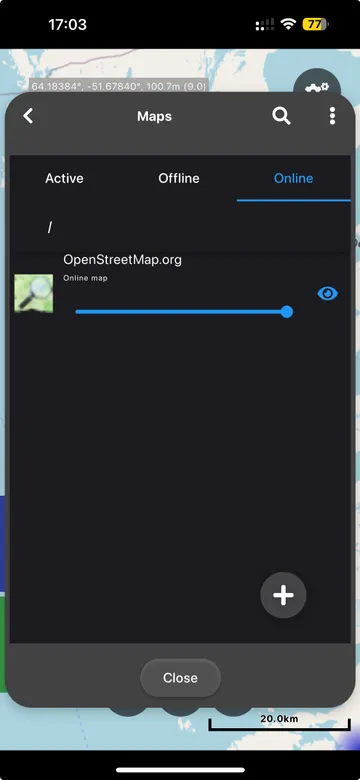
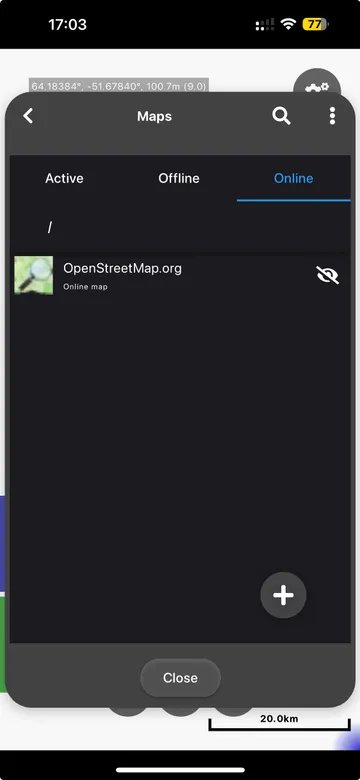
    Appuyez sur l’œil bleu à côté de OpenStreetMap.org. L’œil devient blanc et barré.

  4. 4

    Appuyez sur Close (fermer). L’écran de la carte est maintenant prêt.

Onglet Online de Cartograph avec OpenStreetMap.org visible et une icône d’œil bleu
Avant : carte en ligne visible
Onglet Online de Cartograph avec OpenStreetMap.org masqué et une icône d’œil barré
Après : carte en ligne masquée

Tout est prêt

Étape suivante : choisir votre carte du Groenland

Téléchargez les cartes avec une connexion Wi-Fi fiable et laissez Cartograph ouvert pendant le traitement des fichiers. Les grandes cartes peuvent prendre plusieurs minutes.

Voir les cartes du Groenland

Besoin d’aide supplémentaire ?

Informations officielles de Cartograph

L’interface de Cartograph peut évoluer. Ces pages officielles présentent les informations les plus récentes sur l’application et les achats.