iPhone oder iPad
Im App Store herunterladen
- Tippe auf die Schaltfläche unten.
- Tippe auf der App-Store-Seite auf Laden.
- Bestätige mit Face ID, Touch ID oder deinem Apple-Passwort.
- Tippe nach der Installation auf Öffnen.
Du brauchst keine technischen Vorkenntnisse. Diese Schritte zeigen dir, wie du Cartograph auf iPhone, iPad oder Android installierst, PRO freischaltest und die App für deine Offlinekarten von Grönland vorbereitest.
Bevor du loslegst
Schritt 1
Wähle deinen Gerätetyp. Die App lässt sich kostenlos installieren; das Upgrade auf PRO erfolgt später in der App.
iPhone oder iPad
Android-Smartphone oder -Tablet
Schritte 2–5
Für die Kartenpakete von Outdoormap Greenland und ihre Offlinefunktionen brauchst du PRO. Die Bildschirmbilder zeigen die englische App auf einem iPhone. Wir nennen die englischen Schaltflächen mit deutscher Erklärung; je nach App-Sprache können sie anders heißen. Unter Android ist die Anordnung sehr ähnlich.
Cartograph öffnen
Beim ersten Öffnen fragt Cartograph möglicherweise nach dem Zugriff auf deinen Standort. Wähle die Option Beim Verwenden der App erlauben, damit die Karte deine Position anzeigen kann. Die anderen vorgeschlagenen Einstellungen kannst du anpassen oder unverändert lassen.
Eine gewöhnliche Onlinekarte ist an dieser Stelle normal. Deine Offlinekarte von Grönland fügst du später hinzu.
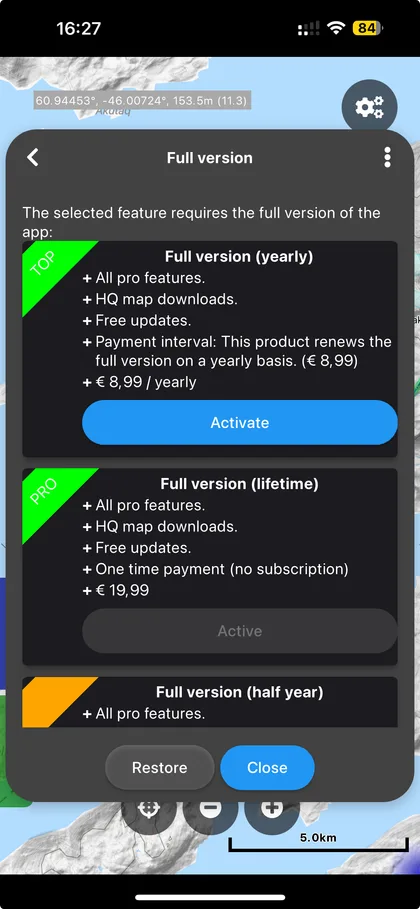
Kaufübersicht öffnen
Zahlungsmodell wählen
Cartograph bietet normalerweise vier Möglichkeiten, alle PRO-Funktionen freizuschalten:
Zum Ausprobieren bindet dich das Monatsabo am kürzesten. Tippe auf Activate (aktivieren) neben deiner Auswahl und bestätige den Kauf über Apple oder Google.
Die Preise unterscheiden sich je nach Land und Store. Maßgeblich ist der Preis auf deinem Smartphone. Abos verlängern sich automatisch, bis du sie in deinem Apple- oder Google-Konto kündigst.
Ergebnis prüfen
Kehre nach der Zahlung zur PRO-Ansicht zurück. Dein gewähltes Produkt sollte als aktiv angezeigt werden. Der Hinweis auf das PRO-Upgrade verschwindet möglicherweise aus der App.
Eine letzte Vorbereitung
So erhältst du eine leere Kartenansicht, die für Outdoormap Greenland bereit ist. Dass am Ende dieser Schritte keine Karte zu sehen ist, ist beabsichtigt.
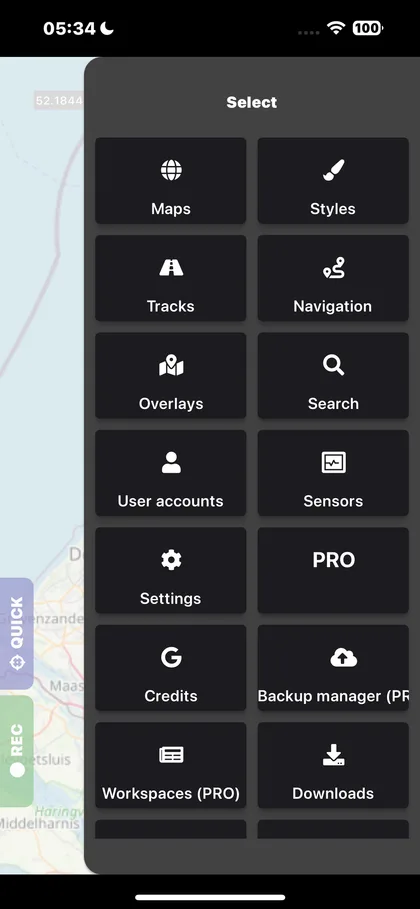
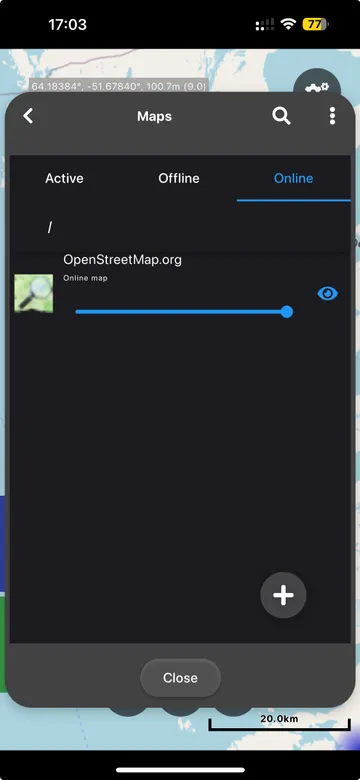
Öffne das Hauptmenü und tippe auf Maps (Karten).
Tippe oben in der Ansicht Maps auf Online.
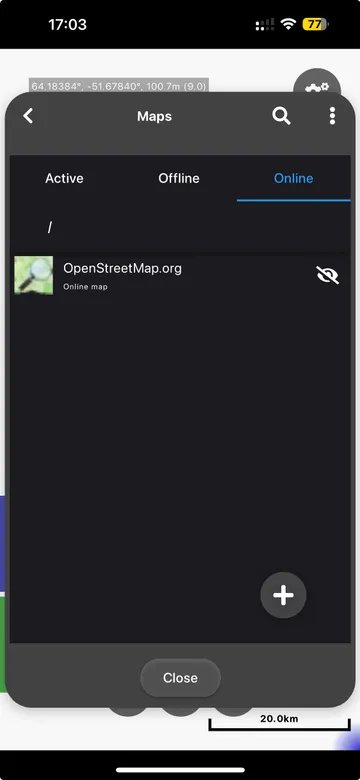
Tippe auf das blaue Auge neben OpenStreetMap.org. Das Auge wird weiß und durchgestrichen.
Tippe auf Close (schließen). Die Kartenansicht ist jetzt vorbereitet.
Noch Fragen?
Die Oberfläche von Cartograph kann sich mit der Zeit ändern. Auf diesen offiziellen Seiten findest du aktuelle Informationen zur App und zum Kauf.