iPhone of iPad
Download vanuit de App Store
- Tik op de knop hieronder.
- Tik op de App Store-pagina op Download.
- Bevestig met Face ID, Touch ID of je Apple-wachtwoord.
- Tik zodra de installatie is voltooid op Open.
Technische ervaring is niet nodig. Volg deze stappen om Cartograph op een iPhone, iPad of Android-apparaat te installeren, PRO te activeren en de app voor te bereiden op je offline kaarten van Groenland.
Voordat je begint
Stap 1
Kies het type apparaat dat je gebruikt. De app is gratis te installeren; de upgrade naar PRO vindt later in de app plaats.
iPhone of iPad
Android-telefoon of -tablet
Stappen 2-5
PRO is nodig voor het kaartenpakket van Outdoormap Greenland en de offline functies. De schermafbeeldingen zijn afkomstig van een iPhone; Android gebruikt dezelfde namen en vrijwel dezelfde indeling.
Open Cartograph
Wanneer Cartograph voor het eerst wordt geopend, kan de app om toegang tot je locatie vragen. Kies Bij gebruik van app, zodat de kaart je positie kan tonen. Je kunt de andere voorgestelde instellingen aanpassen of de standaardwaarden behouden.
Het is normaal dat je een gewone online kaart ziet. Je offline kaart van Groenland wordt later toegevoegd.
Open het aankoopscherm
Kies hoe je wilt betalen
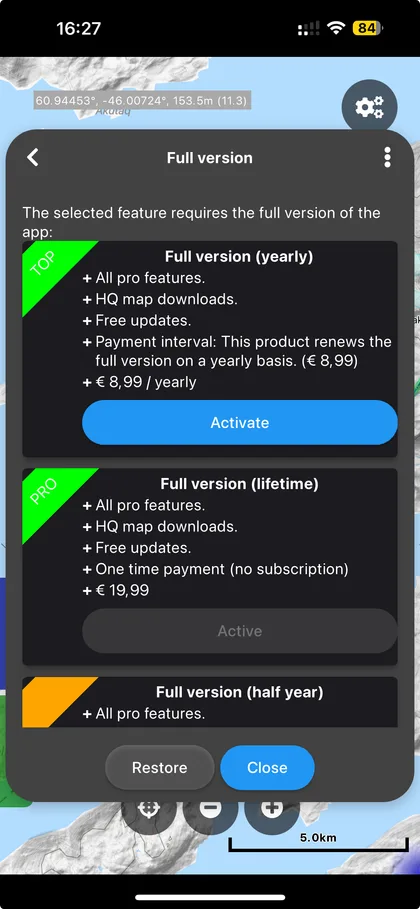
Cartograph biedt normaal gesproken vier manieren om alle PRO-functies te activeren:
Voor een korte proefperiode is de maandoptie de kleinste verplichting. Tik naast je keuze op Activeren en bevestig de aankoop via Apple of Google.
Prijzen verschillen per land en winkel. Ga uit van de prijs die op je eigen telefoon wordt getoond. Abonnementen worden automatisch verlengd totdat je ze annuleert in je Apple- of Google-account.
Controleer het resultaat
Ga na de betaling terug naar het PRO-scherm. Het gekozen product moet als actief worden weergegeven en de PRO-herinnering in de app kan verdwijnen.
Nog één laatste voorbereiding
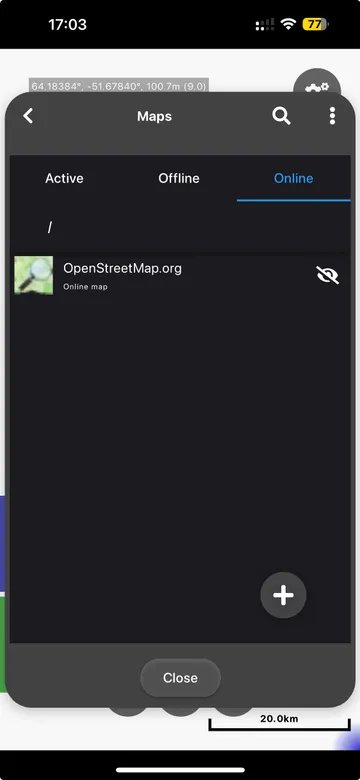
Zo houd je een leeg kaartscherm over dat klaar is voor Outdoormap Greenland. Het is normaal dat je aan het einde van deze stappen een leeg scherm ziet.
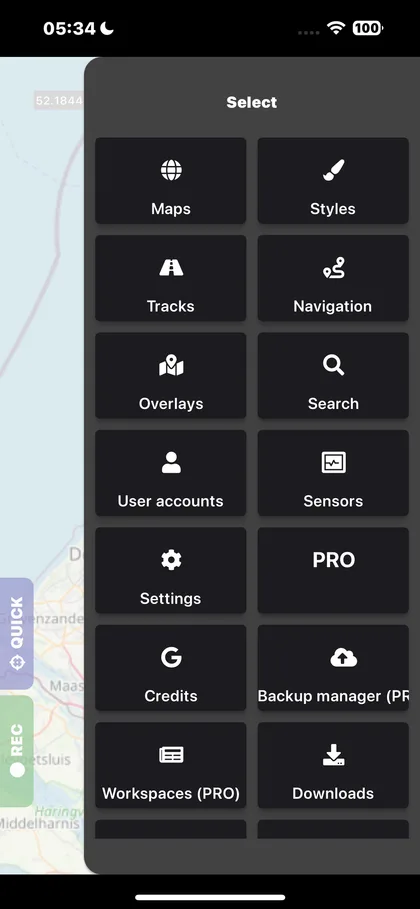
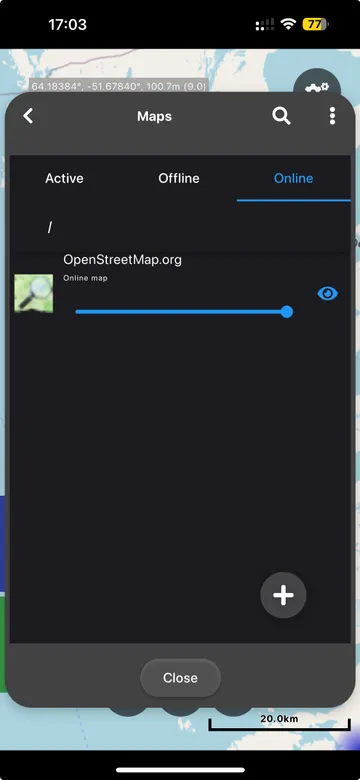
Open het hoofdmenu en tik op Kaarten.
Tik bovenaan het scherm Kaarten op Online.
Tik op het blauwe oog naast OpenStreetMap.org. Het oog wordt wit en doorgestreept.
Tik op Sluiten. Het kaartscherm is nu klaar.
Meer hulp nodig?
Cartograph kan kleine onderdelen van de interface na verloop van tijd wijzigen. Deze officiële pagina's bevatten de nieuwste informatie over de app en aankopen.